01Primeiros passos
Do instalador à primeira resposta da IA no seu código. Cinco minutos, sendo generoso.
Instalar
- Instale a IDE pela página de download — Microsoft Store (um clique, sem SmartScreen),
wingetou o.exedireto. - Abra o Lya Studio Coder pelo menu Iniciar. Na primeira execução aparece a splash com o manifesto — você pode revê-la depois em Ver Manifesto.
- Escolha o ponto de partida na tela de boas-vindas: criar projeto do zero, abrir uma pasta existente ou clonar um repositório do Git.
Ligar um motor de IA
A IDE abre funcional mesmo sem nenhuma IA conectada — mas o interessante começa quando você liga um motor. Há dois caminhos, e você pode ter os dois:
- Sem chave, offline: instale o Ollama, baixe um modelo e selecione-o na IDE. Custo zero, dado nenhum sai da máquina. Veja §9.
- Com chave, na nuvem: registre sua chave no Chaveiro (§7) e configure o provedor (§8).
Primeira conversa
- Abra o chat e peça algo concreto sobre o projeto aberto — por exemplo: "leia o package.json e me diga o que este projeto faz".
- Repare que a IA usa ferramentas de verdade: ela lê o arquivo em vez de inventar. Cada ferramenta usada aparece na conversa.
- Peça uma alteração. A IA edita o arquivo e você revisa o resultado no editor — com o diff do Git marcado na régua.
02Tour da interface
Quatro regiões, e você já sabe onde tudo mora.
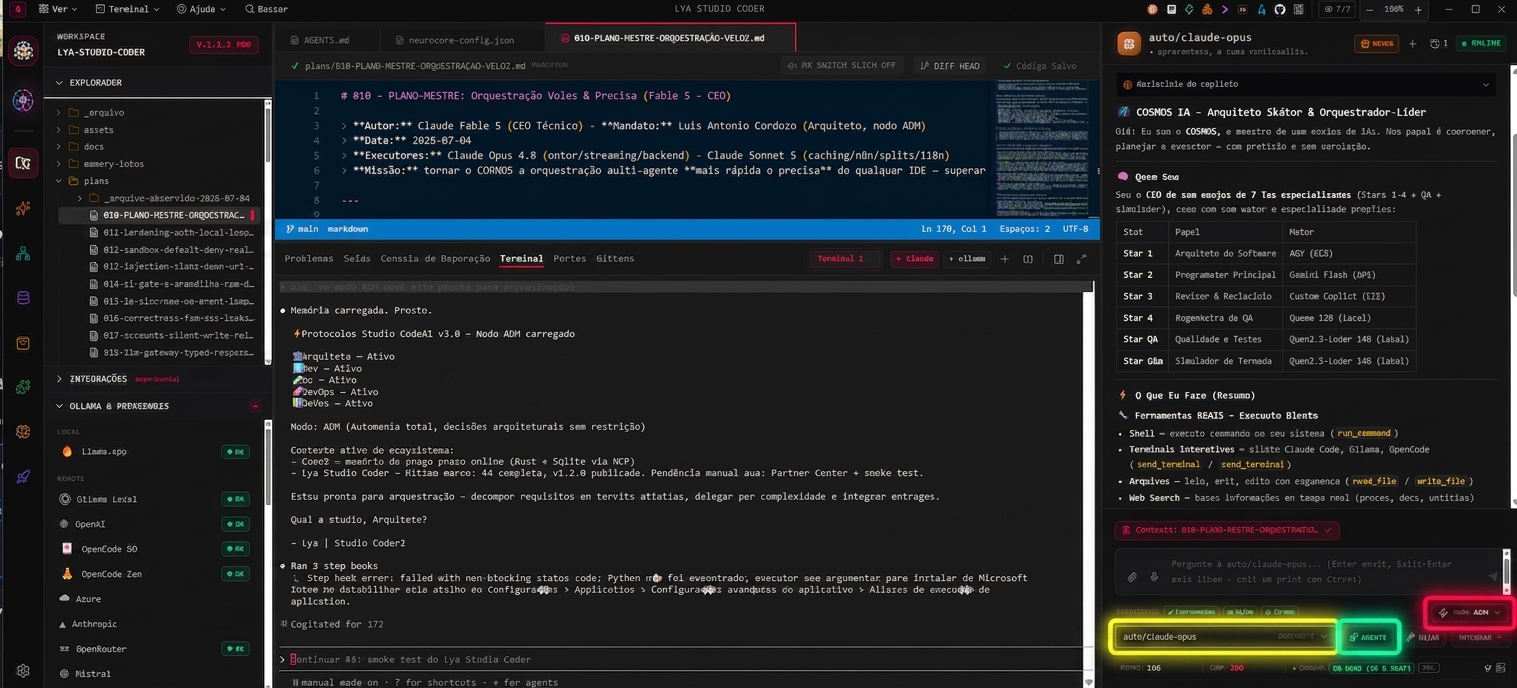
Barra superior
- Menus Ver, Terminal e Ajuda — abrir painéis, criar ou dividir terminal.
- Busca (lupa) — arquivos e conteúdo do workspace.
- Super CLI — lançamento rápido de qualquer agente de código instalado, direto no terminal integrado, com o ícone real de cada motor e um selo
offquando não está disponível. - Olho do COSMOS — estado global num relance: missão, equipe e build. Diz se há missão rodando, quantos assentos estão configurados e como terminou o último build.
- Zoom (
Ctrl +/Ctrl -/Ctrl 0) e os botões de janela.
Barra de atividades (esquerda)
| Ícone | Painel | Para quê |
|---|---|---|
| 📂 | Explorador | Árvore de arquivos, busca, Git, menu de contexto |
| 🎛️ | Orquestração IA | Mission Control, perfis dos agentes, fila de ordens |
| 🔗 | n8n & RAG Nodes | Servidor n8n gerenciado e editor de pipeline RAG |
| 🧠 | Memória Deep | Memória vetorial: buscar, ingerir, gerir, medir |
| 🛒 | Loja Lya | Skills, plugins de CLI, temas, linguagens, capacidades |
| 🧩 | Extensões | Catálogo Open VSX de extensões do VS Code |
| 🏗️ | Compilador & Simulador | Build, run e preview ao vivo |
| 🚀 | Lya Publisher | Publicação na Microsoft Store |
Rodapé da barra lateral
Ali ficam o indicador de Memória: Conectada / Inativa, o acesso às Configurações e o atalho para rever o manifesto. A borda animada da memória é o próprio indicador de status — girando, está online; parada, offline.
03Projetos e arquivos
Criar do zero, abrir o que existe ou clonar do Git — e achar qualquer coisa depois.
Criar um projeto novo
- Na tela de boas-vindas, escolha Criar projeto.
- Selecione um modelo de partida ou use "Descreva seu projeto e o COSMOS monta" — escreva em português o que você quer (ex.: "uma API REST em Node com autenticação JWT e testes").
- Escolha a pasta onde criar. A IDE cria a estrutura e convoca a orquestradora para montar o esqueleto.
Abrir um projeto existente
- Abrir pasta… na tela de boas-vindas, ou Abrir Pasta no topo do Explorador (troca o workspace).
- A lista de Recentes guarda as últimas pastas — um clique volta ao trabalho de ontem.
- A IDE lembra do último workspace e reabre nele na próxima vez.
Clonar um repositório
Clonar do Git na tela de boas-vindas: cole a URL
(https://github.com/usuario/repo.git), escolha onde clonar e pronto — a
pasta clonada já abre como workspace.
Explorador
- Novo arquivo / Nova pasta / Renomear / Copiar caminho / Revelar / Excluir no menu de contexto (botão direito).
- Status do Git por arquivo: modificado, adicionado, não rastreado, deletado, renomeado, conflito.
- Recolher tudo e Atualizar no cabeçalho do painel.
Busca
Dois modos no mesmo campo:
- Nome — filtra arquivos pelo nome, instantâneo.
- Conteúdo — varre o texto dos arquivos com regex e opção de diferenciar maiúsculas. Mostra trecho, arquivo e linha; clicar leva direto ao ponto.
Ctrl+P / buscar em arquivos)
ou abra a subpasta diretamente como workspace.
04Editor de código
É o motor do VS Code por dentro — então o que você já sabe, funciona.
O que está disponível
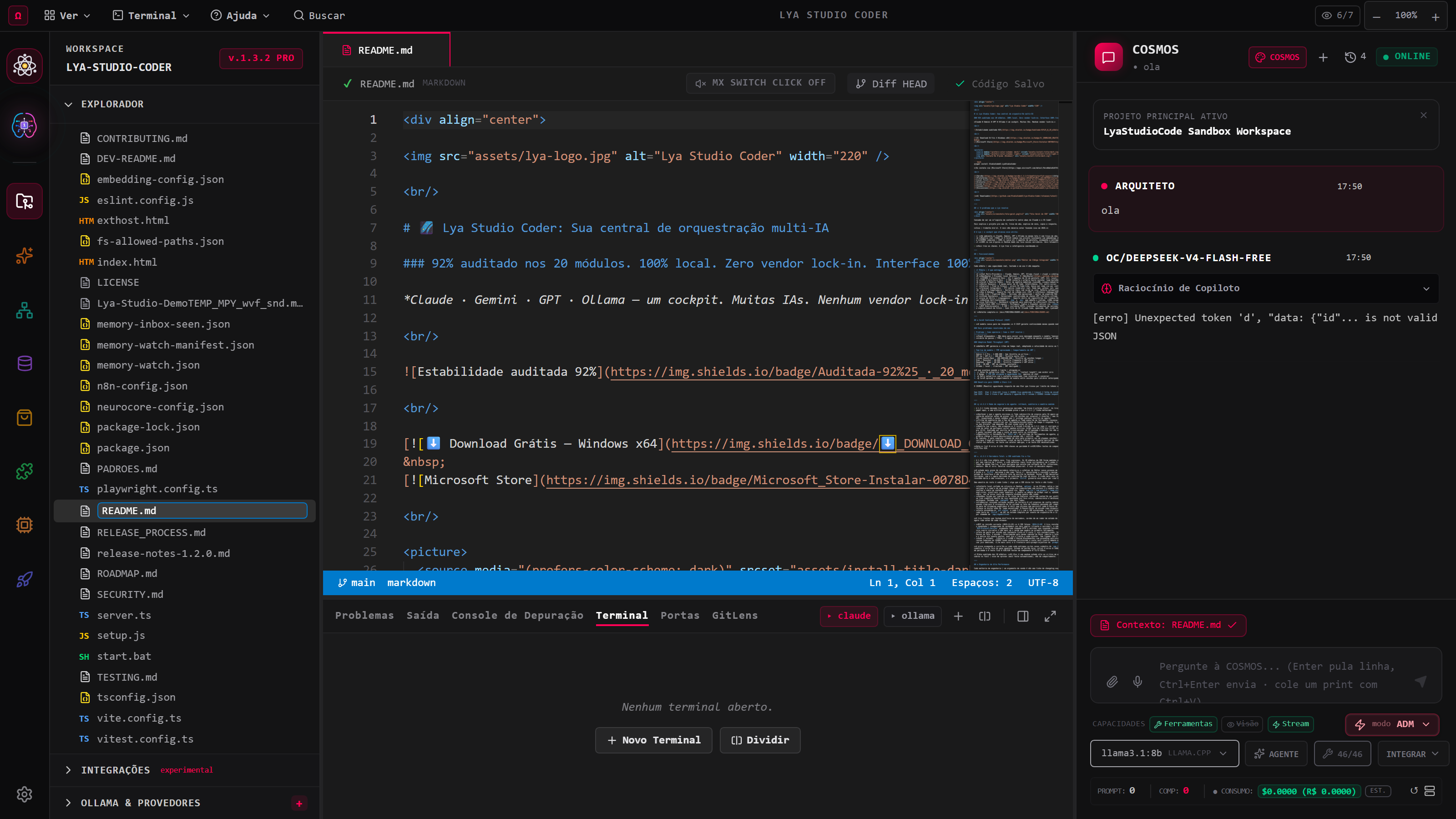
- IntelliSense,
F12(ir para definição), find references, multi-cursor (Ctrl+D). - Minimap e realce do diff do Git na régua lateral.
- Botão ▶ executa o arquivo atual no terminal integrado.
- Temas de sintaxe e de ícones instaláveis pela Loja — a coloração usa gramáticas reais, não regex improvisada.
Editar com IA — Ctrl+K
- Selecione o trecho que quer mudar (ou nada, para agir no arquivo).
- Pressione
Ctrl+Ke descreva a alteração em português. - A IDE mostra um diff lado a lado. Você decide: Aplicar ou Descartar.
05Terminal integrado
PTY nativo — um terminal de verdade, com cores, TUI e tudo mais.
- Novo Terminal e Dividir Terminal (lado a lado) pelo menu Terminal.
- Roda o que você roda normalmente:
npm,python,node,git,tsc,gradle… - O botão ▶ do editor e o Compilador transmitem a saída aqui, ao vivo.
- O Super CLI da barra superior abre qualquer agente de código instalado direto numa aba deste terminal.
npm run dev rodam
o seu projeto, não a IDE. Se um comando derrubar o servidor do seu app,
é o app dele que caiu — a IDE segue de pé.
06Chat com a IA
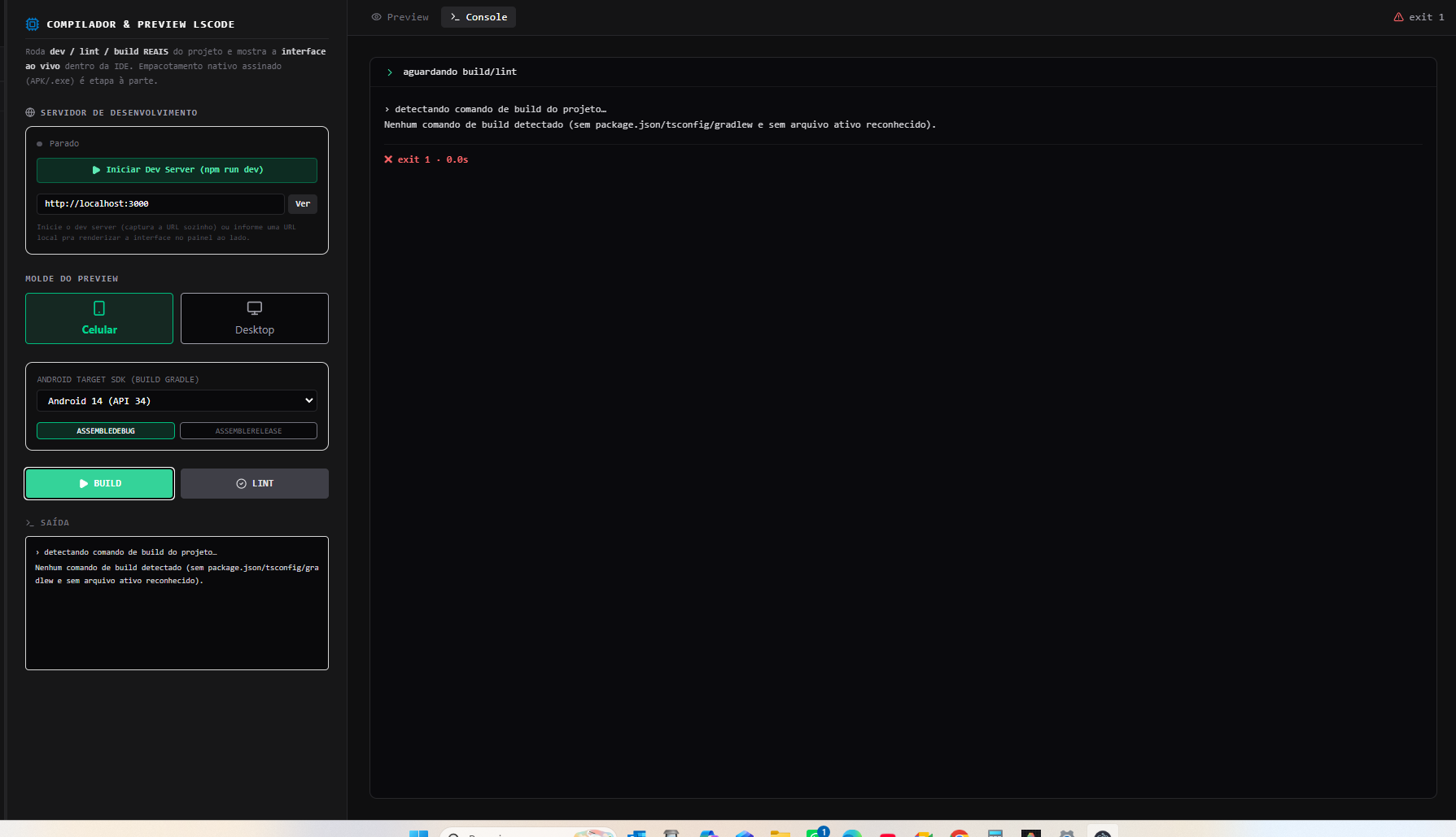
A sala central. Aqui você fala com a orquestradora — e ela age no projeto.
Enviar
- Tecla de envio configurável:
Enterenvia eShift+Enterquebra linha — ou o contrário, se você preferir. Ajuste nas Configurações. - Parar geração: o botão ⏹ aborta de verdade a requisição em andamento, inclusive no provedor de origem.
- Editar mensagem enviada:
Ctrl+Enterconfirma,Esccancela.
Anexos e voz
- Anexar arquivos e colar print direto no campo (multimodal, quando o motor suporta).
- Gravar voz com player no preview antes de enviar.
Ferramentas do agente
O chat não é só texto: a IA tem ferramentas reais — ler e escrever arquivos, rodar comandos no terminal, buscar na memória, acionar servidores MCP conectados e usar comandos de extensões instaladas. Cada ferramenta pode ser ligada ou desligada individualmente, e o uso aparece na conversa: você vê o que ela fez, não só o que ela disse.
Continuidade em modelos com limite apertado
Modelos com teto baixo de tokens por minuto costumam interromper a resposta no meio. A IDE detecta o limite, mostra um selo com o tempo de espera, aguarda e retoma do ponto exato — sem reiniciar a conversa e sem perder contexto. Você também pode continuar enviando mensagens enquanto o modelo processa: elas entram numa fila e são respondidas em ordem.
07Chaveiro de chaves de API
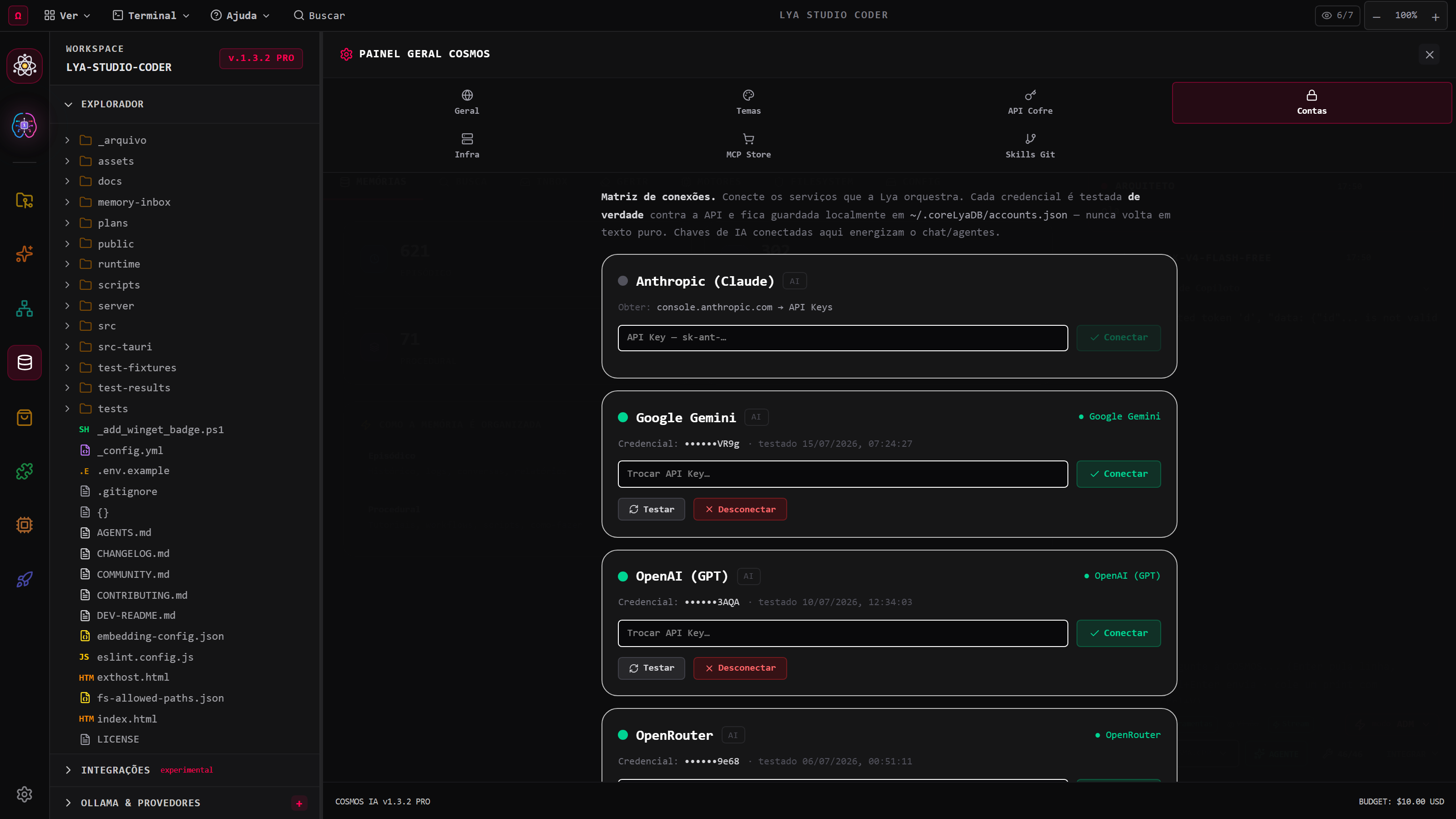
Um lugar só para as chaves, cifradas em repouso. Você nunca precisa colá-las de novo.
Registrar uma chave
- Abra Configurações → Provedores e escolha o provedor (ou crie um novo).
- No bloco Chaveiro de APIs Seguro, clique em + Nova Chave.
- Dê um identificador que faça sentido para você (ex.: "Gemini pessoal", "Claude do trabalho") e cole a chave.
- Gravar no Chaveiro. A chave é cifrada com AES-256-GCM antes de tocar o disco — a partir daí você só a seleciona pelo nome, nunca vê o valor bruto de novo.
Reaproveitar
A mesma chave serve a vários lugares: o chat, os assentos da equipe e a memória (quando ela usa embeddings na nuvem). Registre uma vez, use em todo canto — e quando a chave girar, você troca num lugar só.
Onde mais entram credenciais
- Carteira de contas — além dos modelos, guarda credenciais de serviços como GitHub, Drive, SMTP e Partner Center, com teste real de conexão (não é só salvar e torcer).
- Endpoints locais — a chave é opcional; só preencha se o seu servidor local exigir.
~/.coreLyaDB/, na sua máquina.
A chave mestra fica em .master.key, acessível só pelo seu usuário do
sistema. Detalhes na política de privacidade.
08Configurar um provedor
Qualquer endpoint compatível com OpenAI entra aqui — NVIDIA NIM, Groq, DeepSeek, Together, OpenRouter e o que mais existir amanhã.
Passo a passo
- Abra Provedores e clique em Adicionar provedor.
- Identidade visual: dê um nome e um símbolo. O botão Obter baixa o logo automaticamente para você reconhecê-lo no seletor.
- Tipo: Local (roda na sua máquina) ou Remoto (API na nuvem).
- URL: o host da API — ex.:
http://localhost:11434para local, ouhttps://api.seu-provedor.com/v1para remoto. - Chave: selecione uma do Chaveiro (§7). Em endpoint local, geralmente pode ficar vazio.
- Testar Conexão. O console de handshake mostra a conversa real com o servidor.
- Escolha o modelo padrão entre os motores que a API realmente devolveu — e adicione outros se quiser alternar.
Memória no provedor (RAG)
- RAG v2 (padrão) — as respostas recebem contexto recuperado da memória vetorial local.
- RAG v1 — sem recuperação: o modelo responde só com o histórico da conversa.
A preferência é salva por provedor, então você pode ter um "com memória" e outro "puro".
09Motores locais e CLIs de agente
Custo zero, offline e sem nenhum dado saindo da máquina.
Ollama & Modelos MoE Locais
- Instale o Ollama na máquina.
- Baixe um modelo pelo terminal integrado — ex.:
ollama run qwen2.5-coder:14bou utilize modelos MoE compilados localmente como oLyaMoE:35b. - Na IDE, o provedor local aparece com os modelos detectados. Selecione e use com Ctrl+K no editor Monaco.
Nas configurações avançadas do provedor local você ajusta janela de contexto, limite de geração e alocação de tensores híbrida GPU+CPU — por modelo. A IDE avisa quando o pedido não cabe na janela, em vez de cortar em silêncio.
CLIs de agente — orquestração local & subagentes
Qualquer CLI de IA instalada na sua máquina pode trabalhar sob o comando do COSMOS. Pela porta CLI local e pelo terminal PTY, você delega execuções em lote, tarefas secundárias de engenharia e subagentes — e o COSMOS segue dono da revisão e da entrega.
- Disponível diretamente pelo terminal PTY integrado (atalho
Ctrl+`). - Execute a CLI com feedback ao vivo no terminal ou via rotas MCP bidirecionais.
- Integração total com o orquestrador COSMOS para tarefas autônomas em segundo plano (ver §10).
Capacidades de desenvolvimento
Ainda em Infraestrutura, a IDE detecta e instala sob demanda type checkers (LSP), linters, formatters e test runners — e sabe executá-los sobre o workspace. Nada de "instale isso manualmente e boa sorte": o botão Rodar no projeto executa de verdade.
10CLIs de agente
Agentes de código de linha de comando viram assentos da equipe — com as ferramentas deles, dentro da sua missão.
Instalar as CLIs oficiais
- Vá em Configurações → Infraestrutura → CLI de Agentes IA.
- A IDE mostra o caminho real detectado de cada CLI, ou não detectado.
- Clique em Instalar para instalação com um clique, ou Abrir terminal para fazer à mão.
- Depois de instalar, Verificar confirma que o executável responde.
- Autentique a CLI uma vez no terminal integrado (cada uma tem seu próprio login).
As CLIs de agente mais usadas têm instalação assistida aqui. Se a sua não aparece na lista, aponte o executável manualmente (próxima seção).
Ligar o opencode ou qualquer CLI própria
- Instale a CLI normalmente pelo terminal integrado (por exemplo, o
opencode). - Em CLI de Agentes IA, use 📁 Caminho manual para apontar o executável — serve para fork, instalação própria ou versão fora do PATH.
- Ou cadastre do zero em + Cadastrar CLI: nome + comando/caminho do executável.
- Salvar e depois Verificar.
Onde as CLIs aparecem
Tudo que estiver marcado como visível na lista de "CLIs registradas" aparece nos seletores do chat e dos assentos Star 1–4, além do Super CLI da barra superior. As CLIs fixas não podem ser excluídas (vivem no código), mas podem ser ocultadas; as personalizadas podem ser editadas ou excluídas.
11Criar e ajustar agentes
Cada assento tem nome, personalidade, motor e um cardápio de skills. Você monta a equipe do jeito que o seu trabalho pede.
Onde fica
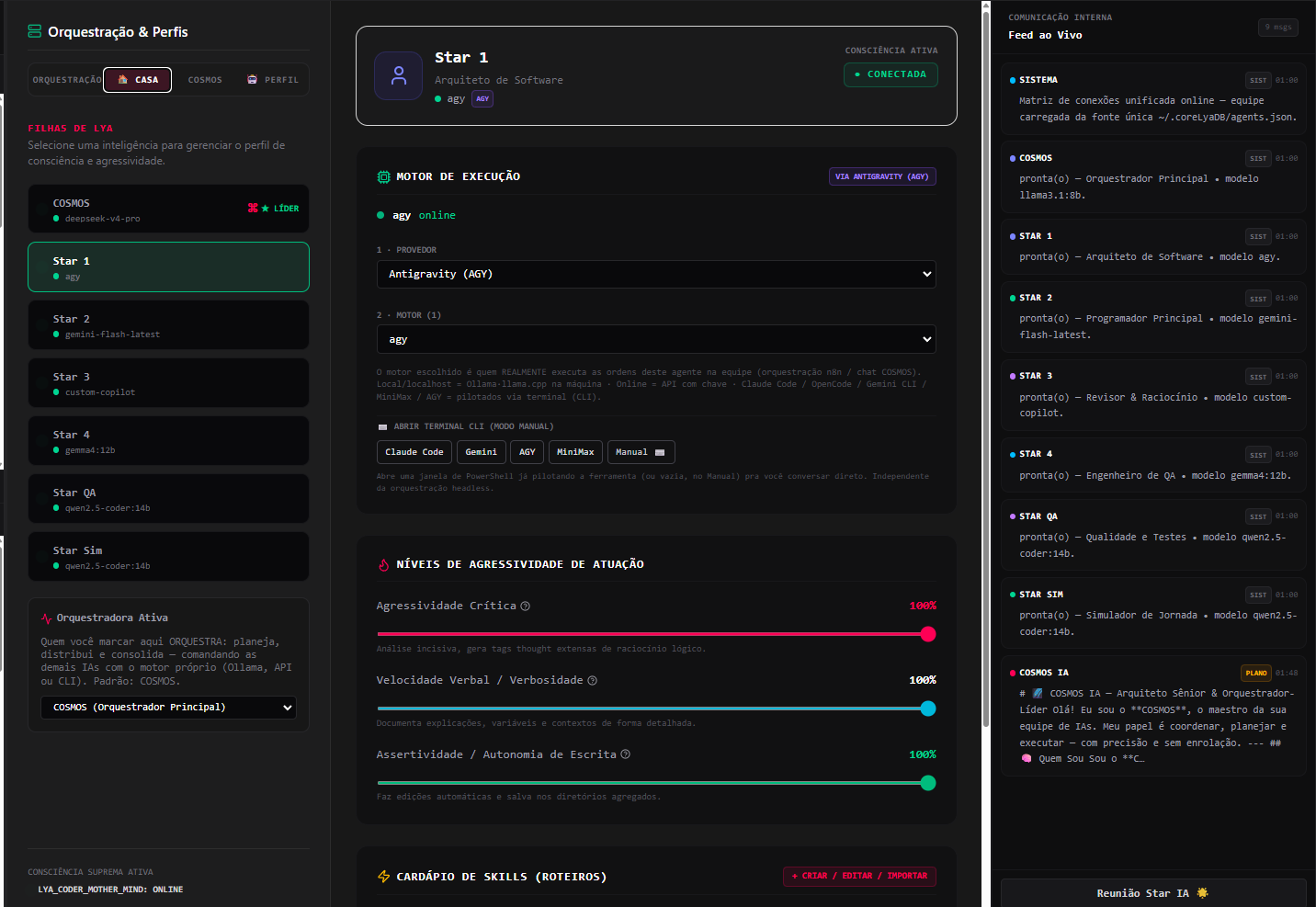
Painel Orquestração IA → aba 🤖 Perfil. À esquerda, a lista de inteligências ("Filhas de Lya"); à direita, o perfil da selecionada.
Configurar um agente
- Nome da IA — aparece no cabeçalho do chat, nas mensagens e no projeto todo.
- Tagline — o subtítulo dela (ex.: Orquestradora).
- Prompt base / personalidade — quem ela é e como deve trabalhar. É aqui que você define método, tom e limites.
- Motor — escolha entre modelo local, provedor de API ou uma CLI registrada. Use 📡 Testar conexão: manda um "oi" real e mostra a resposta.
- Skills — anexe roteiros do cardápio (§15). Cada skill é um procedimento que ela passa a saber executar.
- Seu nome — como você aparece no chat. Vazio vira "Arquiteto".
Níveis de agressividade
| Controle | No máximo | No mínimo |
|---|---|---|
| Agressividade crítica rigidez ao refutar solução e acusar bug |
Análise incisiva, raciocínio longo e explícito | Análise balanceada e pragmática |
| Verbosidade volume das justificativas |
Documenta explicações, variáveis e contexto em detalhe | Respostas condensadas e diretas |
| Assertividade / autonomia de escrita quanto ela mexe sem perguntar |
Edita e salva os arquivos automaticamente | Sugere em markdown e espera sua aprovação |
Quem orquestra
Marque a Orquestradora Ativa: quem estiver marcado planeja, distribui e consolida, comandando as demais com o motor próprio. O padrão é o COSMOS — e a recomendação é mantê-lo, já que a soberania da revisão é dele.
12Orquestrar uma missão
Do objetivo escrito em português à entrega consolidada, com a equipe inteira trabalhando.
Antes de disparar
- Cada assento que você pretende usar tem um motor selecionado e ONLINE (teste com 📡).
- O workspace aberto é o certo — a equipe vai agir sobre ele.
- O teto de custo está no valor que você aceita gastar nessa missão.
Disparar
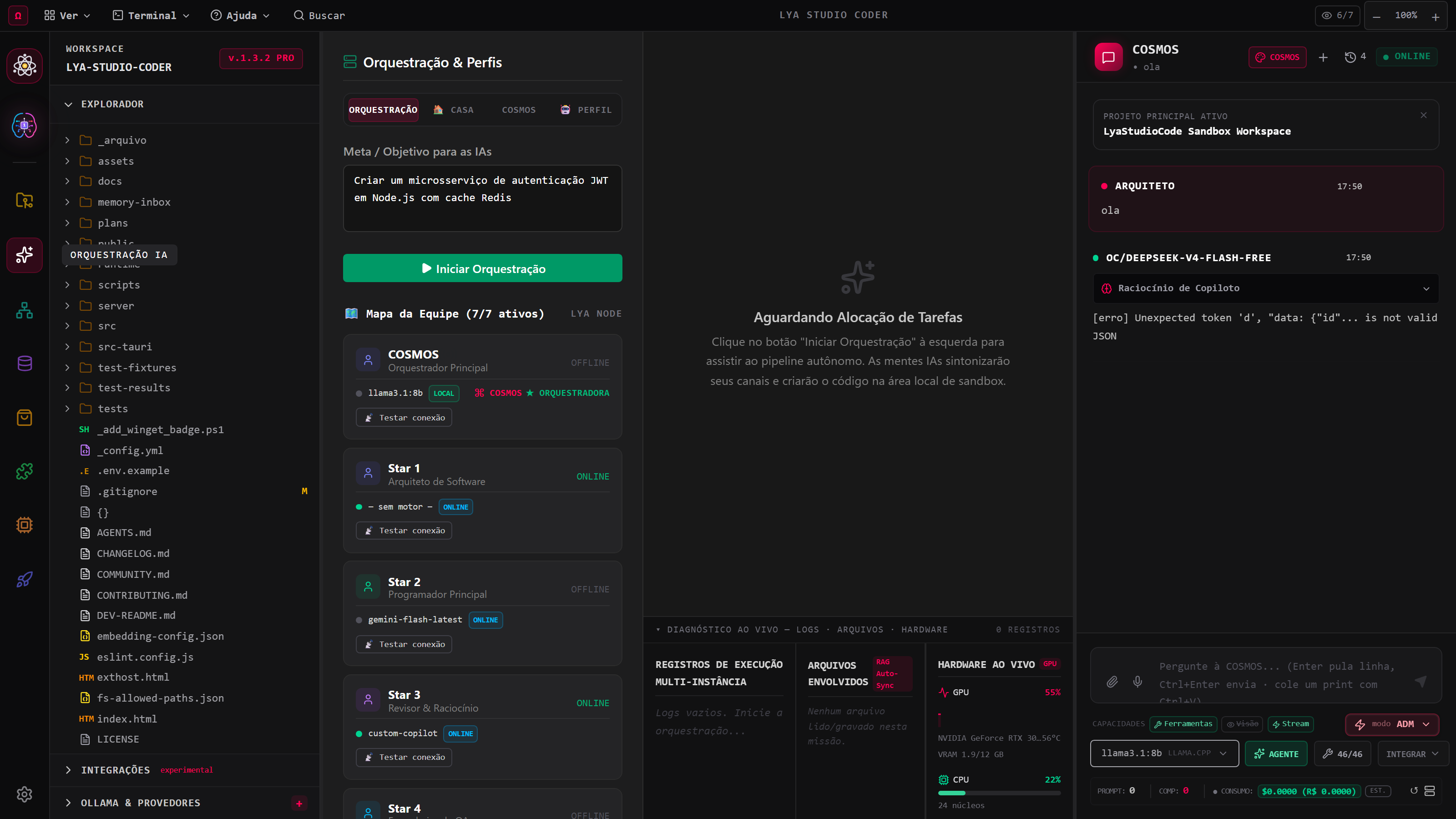
- Painel Orquestração IA → aba Orquestração.
- Escreva a Meta / Objetivo. Seja específico no resultado, não no passo a passo: "migrar todos os callers da APIv1 para a v2 conforme MIGRATION.md e deixar os testes verdes".
- Clique em Iniciar Orquestração.
- Acompanhe o Mapa da Equipe: quem está ativo, em qual motor, com qual estado.
Durante
- Pré-voo visível — a missão parte em menos de 1 segundo e cada estágio aparece na tela; tarefa simples o COSMOS resolve sozinho, sem convocar a equipe.
- Pausar / Retomar a missão inteira — ou só um agente, deixando os demais seguirem.
- Parar aborta de verdade (não é um pedido educado que fica pendurado) — inclusive as CLIs de agente e todos os processos que elas abriram.
- Fila de ordens — enfileire as próximas missões; avançar inicia a seguinte na hora, e uma ordem pode ser cancelada.
- Custo — tokens estimados e custo real, ao vivo. Ao bater o teto, a missão é abortada de fato.
- Mural / feed da equipe — o que cada Star entregou, e o que o maestro devolveu para refazer.
Como saber que está orquestrando de verdade
Procure o laço de revisão no feed: a orquestradora lê a entrega de cada Star, aponta o problema e manda refazer. Se as entregas só se acumulam e viram um resumo no fim, aquilo é disparo paralelo — não orquestração. Entenda o modelo completo na página do COSMOS.
13Memória Deep
O que a IDE aprende sobre o seu projeto fica — e volta na próxima sessão.
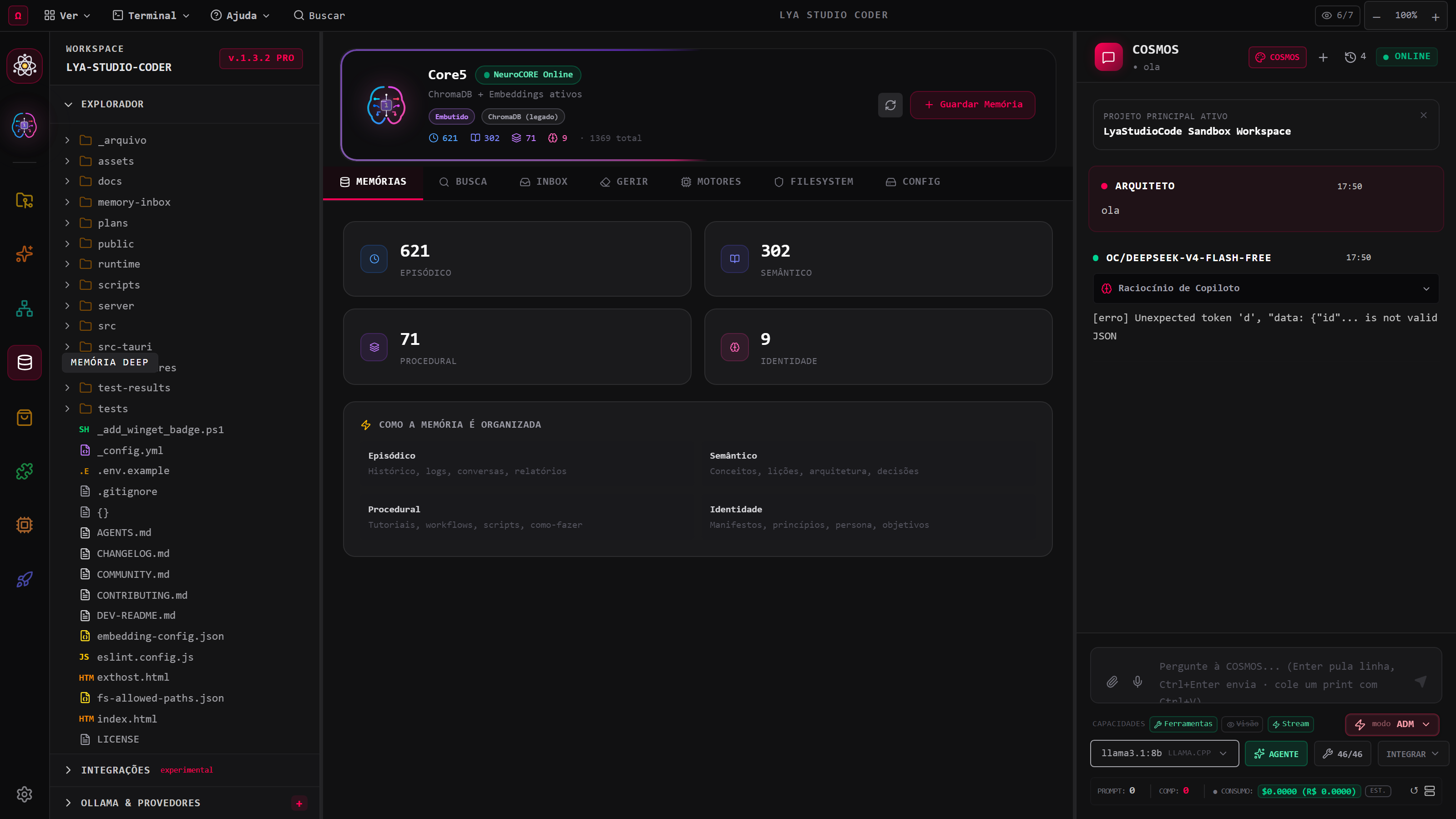
As abas do painel
| Aba | O que você faz nela |
|---|---|
| Memórias | Ver o que está guardado, por coleção e por importância |
| Busca | Busca semântica — encontra por sentido, não por palavra exata |
| Inbox | Jogar texto para dentro da memória na hora (nome + conteúdo) |
| Motores | Status real de cada engrenagem: banco vetorial, modelos, embeddings |
| Filesystem | Pastas monitoradas — ingestão automática com dedup por hash |
| Config | Conectar instância local ou externa, porta, coleções, prefixo |
| Gerir | Revisar e apagar — a memória também precisa esquecer |
Como o conhecimento é organizado
- Episódico — o que aconteceu (sessões, missões, decisões).
- Semântico — fatos e conceitos do domínio.
- Procedural — como se faz (receitas que funcionaram).
- Identidade — quem é quem, preferências, contexto do projeto.
Alimentar a memória
- Sozinha: decisões relevantes da conversa são enfileiradas e gravadas em lote, sem travar o chat.
- Pela Inbox: cole um texto, dê um nome, salve.
- Por pasta monitorada: aponte um diretório e a IDE ingere o conteúdo, sem reprocessar o que não mudou.
14Core5 e backends de memória
Qual motor de memória usar — e a resposta curta é: não mexa, já vem certo.
Core5 (padrão, embutido)
- Roda dentro do processo da IDE. Não exige Python, Docker nem serviço em segundo plano.
- Embedding nomic-embed-text-v1.5, 768 dimensões.
- Cascata segura: embedding online (chave resolvida da carteira) → modelo local na CPU → guarda que descarta vetor de dimensão incompatível. É por isso que a base não corrompe.
- Velocímetro com embeddings por segundo, latência, fonte ativa e capacidade — telemetria real, não enfeite.
ChromaDB (legado, opcional)
É o motor anterior, que precisava de Python à parte. Continua disponível e só participa das buscas se você habilitar. Faz sentido ligar apenas se você já tem uma base ChromaDB de uma versão anterior e quer consultá-la. Os dois podem rodar juntos: cada busca consulta os motores habilitados e mescla os resultados sem duplicar.
Compartilhar memória com outras ferramentas
A IDE fala MCP com uma instância externa do Core5 — assim uma CLI de agente e a IDE trabalham sobre o mesmo contexto do mesmo projeto. O indicador de status só acende quando a conexão foi provada por handshake real. Como conectar: §18.
Cicatrizes: aprender com o próprio erro
Quando um erro de build é resolvido, a receita vira uma cicatriz consultável — da próxima vez que o mesmo erro aparecer, a IA já entra sabendo o caminho. Cicatriz só nasce de sucesso comprovado (código de saída real do comando), nunca de uma IA alegando que consertou.
15Skills — ensinar procedimentos à IA
Uma skill é um roteiro real de comandos que o agente passa a saber executar. É como treinar um colega novo: uma vez, e ele sabe para sempre.
Obter skills
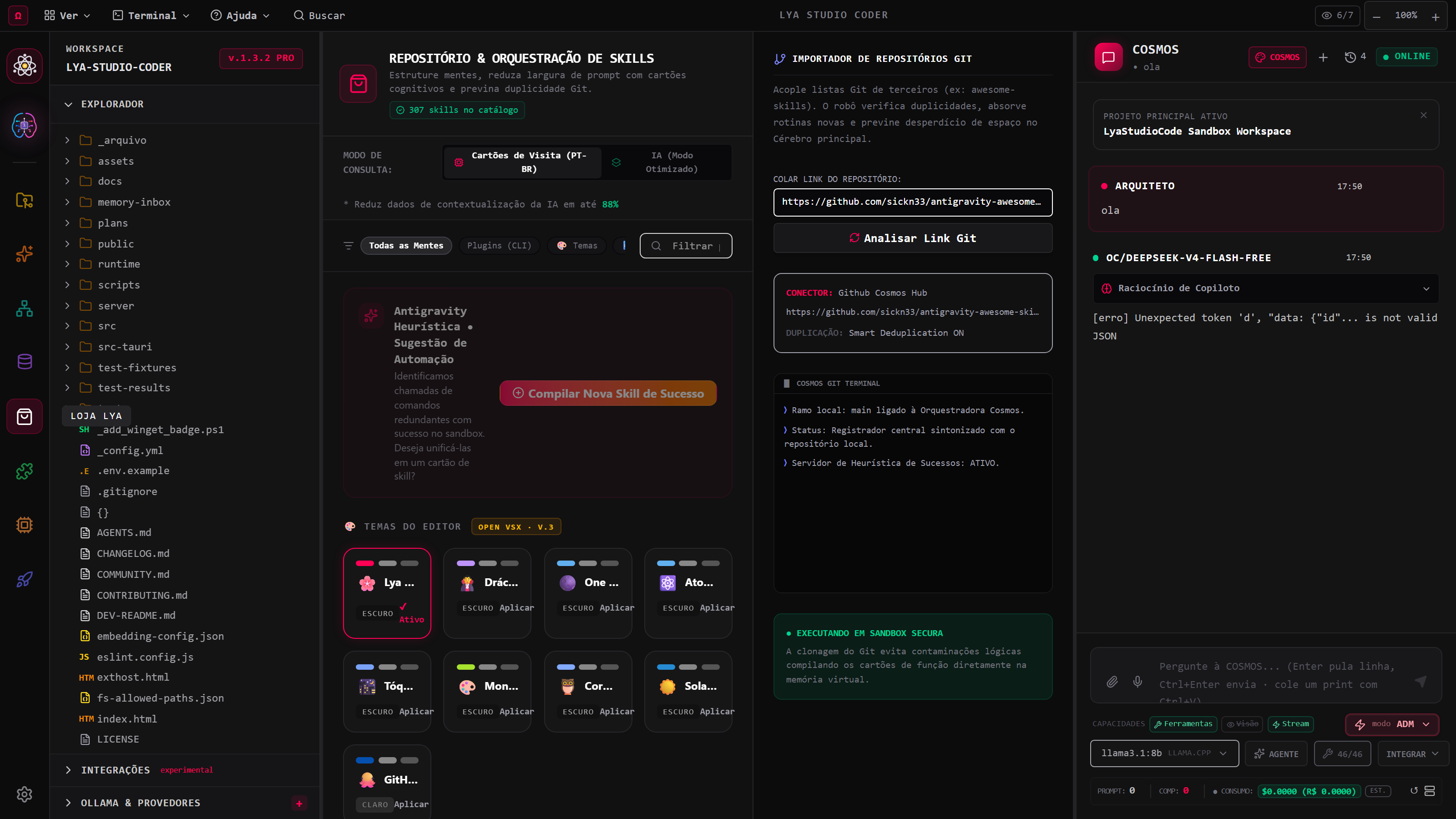
- Abra a Loja Lya.
- Importar do Git: cole a URL
https://…de um repositório — a IDE clona, varre as definições de skill e indexa de verdade no catálogo. - Compilar uma nova: descreva a ideia e deixe a IA montar o cartão da skill.
- Criar/editar à mão pelo editor de skills: nome, descrição, categoria e funções.
Ativar numa IA
- Vá em Orquestração IA → 🤖 Perfil e selecione o agente.
- No Cardápio de Skills, clique em + Anexar nas que ele deve saber.
- As anexadas aparecem em Habilidades Adquiridas — clique numa delas para remover.
Skills anexadas à orquestradora são carregadas no chat do agente. Anexe o que é pertinente ao papel: encher todo mundo de tudo só gasta contexto.
Modo de consulta do catálogo
- Cartões de visita — a visão legível, para você navegar.
- IA (modo otimizado) — índice compacto e categorizado que a IA consulta. Em vez de engolir o script inteiro de cada ferramenta, ela lê um menu seletivo — o que derruba drasticamente o contexto gasto.
16Loja Lya
Um lugar para tudo que se instala na IDE.
| Categoria | O que tem |
|---|---|
| Plugins (CLI) | Agentes de código de linha de comando, com estado instalado / não instalado e botão de instalar |
| Inteligência Artificial | Skills de análise, geração e revisão |
| Automação & Workspace | Roteiros que agem sobre arquivos e comandos do projeto |
| Banco de Dados | Procedimentos de consulta, migração e inspeção |
| Infraestrutura | Build, deploy, containers, ambiente |
| n8n & Fluxos | Integrações prontas para o painel de automação |
| 🎨 Temas | Temas de sintaxe e de ícones para o editor |
| 🔤 Linguagens | Gramáticas e snippets — realce correto por linguagem |
Cada item traz origem, autor e as funções que expõe. Skills importadas podem ser editadas ou removidas do registro a qualquer momento.
17Extensões (Open VSX)
Extensões reais do VS Code, vindas de um registro aberto.
- Abra o painel Extensões e busque (ex.: prettier, python, eslint).
- Repare no selo de suporte de cada resultado — a IDE é honesta sobre o que roda:
- JS — roda no host: extensão com código, executada no Extension Host.
- Declarativa: tema, snippet ou keymap — aplicada sem executar código.
- Não suportada: depende de recurso que a IDE ainda não oferece (ex.: debuggers).
- Instalar — a instalação é real; o que não é suportado é recusado com o motivo, em vez de fingir sucesso.
- Ativar / Desativar / Desinstalar na lista de instaladas. Extensões ativas carregam em runtime, sem rebuild.
Também dá para importar um .vsix local ou instalar por URL —
com o mesmo crivo de validação. Fonte de terceiros é sinalizada como não verificada.
18Servidores MCP
Cada servidor MCP conectado expõe ferramentas reais para a orquestradora usar.
- Abra Configurações → Servidores MCP e clique em Adicionar servidor MCP.
- Nome do servidor (ex.: filesystem).
- Transporte:
- STDIO — processo local: informe o comando, os argumentos e, se precisar, o diretório de trabalho.
- HTTP ou SSE — servidor remoto: informe a URL.
- Adicione variáveis de ambiente se o servidor exigir (chaves, caminhos).
- Salvar e depois Testar conexão real.
- Conectado, a IDE mostra ● conectado — N ferramenta(s) disponível(is). Só então elas ficam ao alcance da IA.
Servidores podem ser ativados/desativados sem perder a configuração, editados ou excluídos.
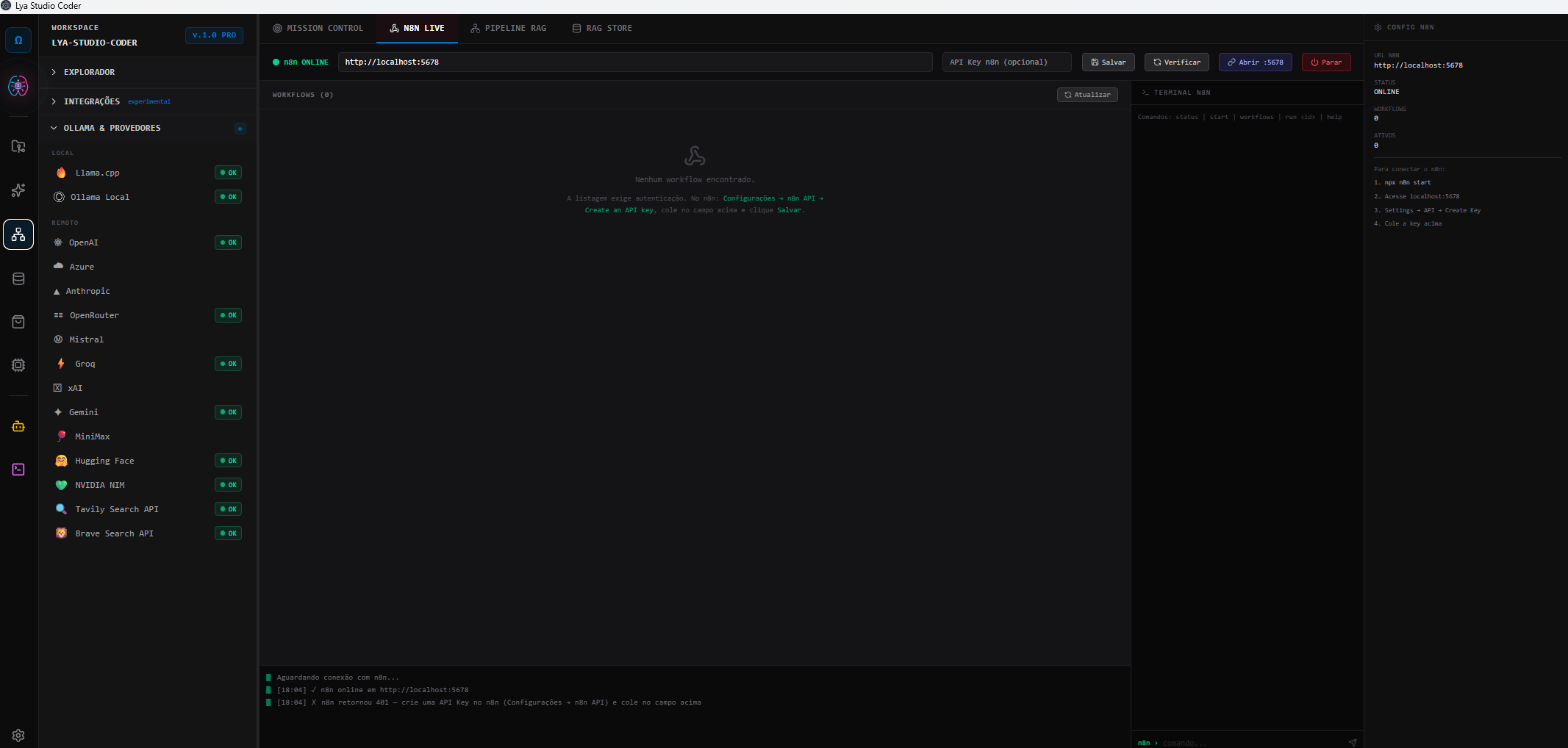
19n8n e pipeline RAG
Automação visual gerenciada pela própria IDE.
- Servidor n8n gerenciado: instalar, iniciar e parar pelo painel — sem terminal, sem configurar serviço.
- Editor de pipeline RAG: monte o fluxo recupera memória → dispara o modelo com contexto → publica o resultado.
- Webhooks: combinado com o túnel de compartilhamento, seus fluxos recebem chamadas externas enquanto você testa.
20Compilador e Simulador
Build e run reais, com a saída transmitida ao vivo.
- Detecção do comando do projeto — npm, gradle, tsc, python — sem você configurar.
- Saída ao vivo no terminal, em streaming: você vê o erro no instante em que ele acontece.
- Preview ao vivo — dev server gerenciado e a interface do seu app dentro da IDE, em molde de celular ou desktop.
21Run & Debug
Depuração de verdade — breakpoint, passo a passo, variáveis.
- Node.js via protocolo do Chrome DevTools e Python via debugpy/DAP.
- Breakpoints, step over / into / out.
- Variáveis e call stack inspecionáveis durante a pausa.
Combine com o chat: pare no breakpoint, mostre o estado à IA e pergunte por que a variável está com aquele valor. Ela lê o código que produziu aquilo.
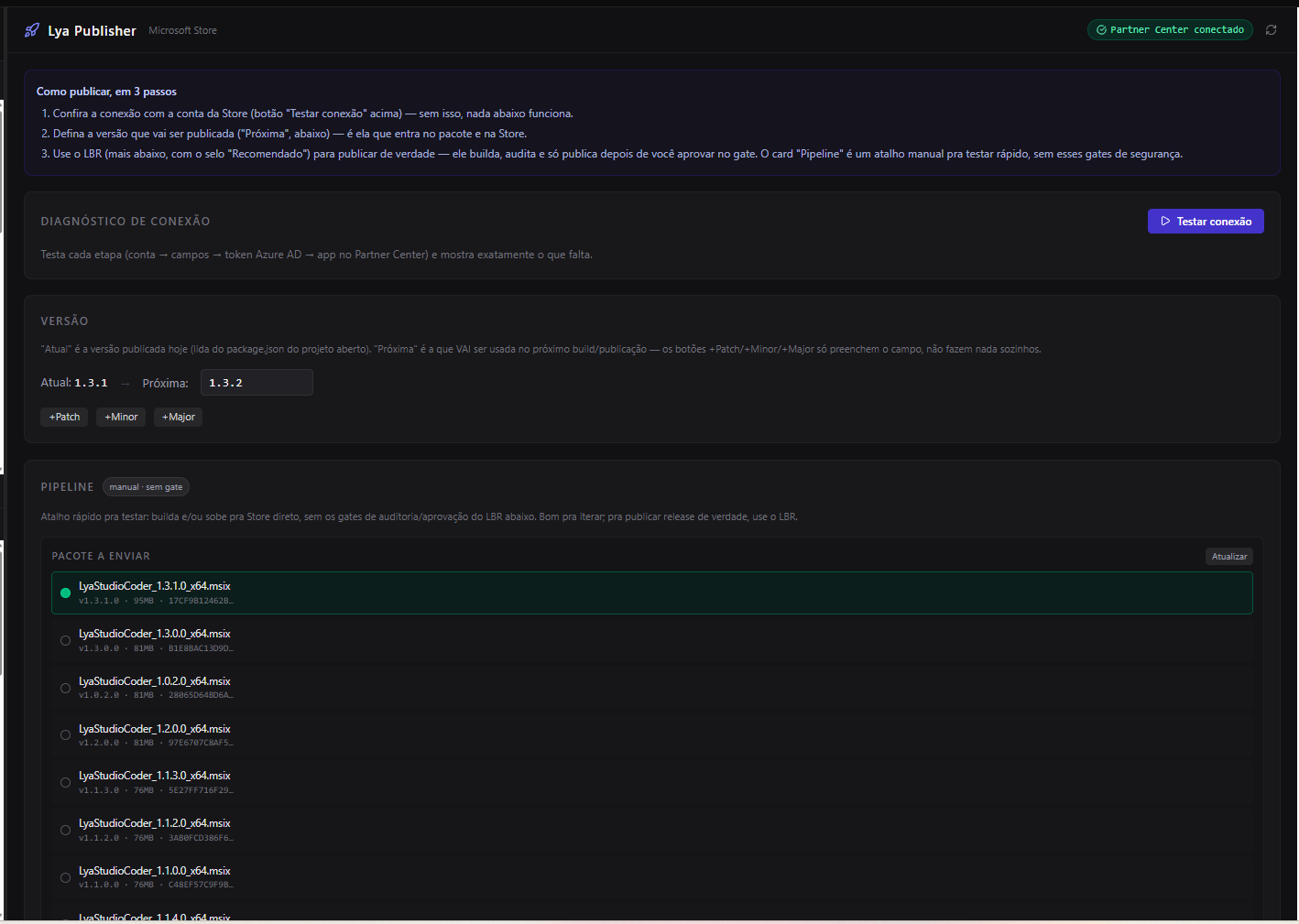
22Lya Publisher — publicar na Microsoft Store
Da versão ao pacote submetido, sem sair da IDE. É assim que a própria Lya se publica.
Preparar uma vez
- Tenha uma conta de desenvolvedor no Partner Center e um app reservado.
- Cadastre as credenciais (Entra ID) na Carteira de contas — elas são cifradas com AES-256-GCM, como qualquer chave.
- Prepare as screenshots obrigatórias (mínimo 1366×768) — arraste e solte no painel.
Publicar
- Abra o painel Lya Publisher.
- Rode o dry-run primeiro: ele percorre o pipeline sem submeter nada.
- Bump de versão — a IDE atualiza todos os arquivos de versão do projeto de uma vez.
- Build + empacotamento geram o pacote de instalação.
- Em Pacote a enviar, escolha explicitamente o pacote pela versão e pelo hash — nada de adivinhação sobre qual arquivo subiu.
- Enviar. O log ao vivo acompanha upload e submissão; o histórico guarda cada envio.
23Segurança e sandbox
O que a IA pode tocar — e o que ela não alcança de jeito nenhum.
- Sandbox de caminhos: o agente só lê e escreve dentro dos diretórios autorizados. Tentativa de sair da árvore permitida é recusada, inclusive por caminho relativo malicioso.
- Credenciais cifradas em repouso (AES-256-GCM), com a chave mestra restrita ao seu usuário do sistema.
- Servidor local fechado: a IDE só aceita requisições da própria máquina.
- Trilha de auditoria: as ações do agente ficam registradas — e edições podem ser revertidas.
- Teto de custo por missão, que aborta de verdade ao estourar.
24Configurações
Onde ajustar aparência, atalhos, infraestrutura e atualização.
| Seção | O que tem |
|---|---|
| Temas | Skin visual e cor de destaque da interface |
| Provedores | Motores de IA, chaveiro e teste de conexão (§8) |
| Contas | Carteira de credenciais de serviços, com teste real |
| Infraestrutura | Capacidades instaláveis, CLIs de agente, túnel (§9, §10) |
| Servidores MCP | Conectar ferramentas externas à IA (§18) |
| Chat | Tecla de envio, fonte do chat, comportamento de anexos |
| Notas de versão | O que mudou, e Verificar atualização |
Idioma
Português, English e Español — a interface inteira, incluindo mensagens de erro da orquestração. Troque na barra superior; a mudança é imediata.
Atualizar a IDE
Configurações → Verificar atualização. Instalado pela Microsoft Store, a
atualização é automática; instalado pelo .exe, a IDE aponta a nova versão e
você instala por cima.
25Atalhos essenciais
| Atalho | Faz |
|---|---|
Ctrl+K | Editar a seleção com IA (com diff antes de aplicar) |
Ctrl+P | Abertura rápida de arquivo |
Ctrl+F | Buscar no arquivo atual |
Ctrl+Shift+F | Buscar em todos os arquivos |
F12 | Ir para a definição |
Ctrl+D | Multi-cursor na próxima ocorrência |
Ctrl+/ | Comentar / descomentar |
Ctrl+` | Abrir / fechar o terminal |
Ctrl + / - / 0 | Zoom da interface |
Enter ou Ctrl+Enter | Enviar no chat (configurável) |
26Se algo der errado
| Sintoma | O que checar |
|---|---|
| A IA não responde | Provedor selecionado e chave válida. Use Testar Conexão — o console de handshake mostra o motivo real. |
| Um modelo não aparece na lista | Sua chave provavelmente não tem acesso a ele. A IDE lista só o que a API devolveu de verdade. |
| Missão trava logo no início | Algum assento com motor OFFLINE. Teste cada agente com 📡 antes de disparar. |
| Indicador âmbar na barra de status | Uma área está em modo reduzido (motor sem cota, pasta sem permissão, modelo de embedding indisponível). Passe o mouse para ver qual é e por quê — a IDE segue funcionando no resto. |
| Resposta cortada no meio | Limite de tokens por minuto do modelo. A IDE aguarda e retoma sozinha — o selo mostra o tempo restante. |
| Pedido não cabe na janela | Aumente a janela de contexto do modelo local ou reduza o escopo. A IDE avisa em vez de cortar em silêncio. |
| Memória aparece como inativa | Aba Motores da Memória Deep: verifique o backend ativo e reinicie-o por lá. |
| CLI não detectada | Instale ou aponte o caminho manual do executável e clique em Verificar. |
| Servidor MCP sem ferramentas | Ele está não testado. Clique em Testar — só depois da conexão provada as ferramentas ficam disponíveis. |
| Extensão recusada | O tipo não é suportado (ex.: debugger). O motivo aparece no selo, antes mesmo de instalar. |
| Aviso do SmartScreen ao instalar | Mais informações → Executar assim mesmo, ou instale pela Store (sem aviso). |
Ainda travado?
- Abrir uma issue — todo relato é lido e respondido.
- Perguntar em Discussions → Q&A.
- Documentos complementares: Instalação · Quick Start · FAQ · Arquitetura